























Gmail nije samo alat za slanje poruka — on može biti vaš asistent, planer i čuvar privatnosti. Zapravo ima mnogo moćnih i praktičnih skrivenih funkcija. Donosimo 6 praktičnih funkcija s kojima možete uvelike poboljšati svoju radnu učinkovitost. Isprobajte ove trikove i povećajte svoju produktivnost već danas!
Otkazivanje slanja e-maila
Slučajno ste pritisnuli “Pošalji” prerano? Nema problema! Gmail ima funkciju “Otkaži isporuku”, koju možete aktivirati ovako. Samo kliknite gumb zupčanika u gornjem desnom kutu glavnog zaslona, zatim odaberite opciju “Postavke” (PRIKAŽI SVE POSTAVKE) i možete vidjeti funkciju “Otkaži isporuku” na stranici “Opća konfiguracija”, a konfiguraciju možete dovršiti provjerom.
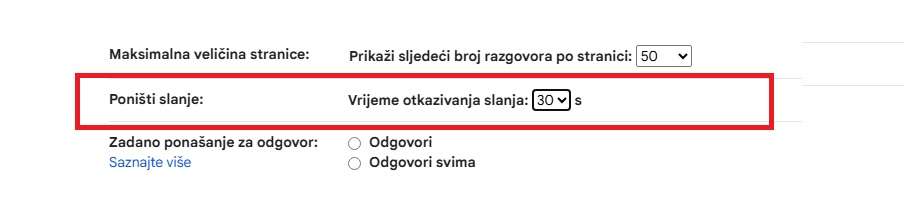
Foto: screenshot Sanja Ledinek
Pronađite opciju “poništi slanja” i odaberite trajanje, primjerice 30 sekundi. Nakon slanja e-maila, pojavit će se opcija “Poništi”. Kliknite na nju na vrijeme! Ova funkcija po želji može postaviti odgodu od 30 sekundi za trajanje poruke, nakon čega sustav neće poslati poruku dok ne prođe 30 sekundi kada se poruka pošalje kasnije. Međutim, važno je zapamtiti da ga morate povući u zadanom broju sekundi, inače će e-mail i dalje biti poslan.
Pratite je li druga osoba pročitala e-poštu
Kad god pošaljete važan e-mail, brinete li se hoće li ga druga strana glatko primiti? Ponekad druga osoba dugo ne odgovori, ali niste sigurni je li poruku pročitala, a tada vam je potrebna pomoć gadgeta! Sve dok preuzmete proširenje preglednika Google Chrome “MailTrack” i instalirate ga na Gmail, poštanski sandučić će prikazati ikone “Poslano” i “Pročitano” ispred svake odlazne poruke. Riječ je o alatu koji je jednostavan i potpuno besplatan te predstavlja vrlo koristan pomoćnik za proširenje za Gmail. Ako je prva kvačica zelena, što znači da je poruka uspješno poslana, a dodatna druga kvačica ako je zelena to znači da je druga strana pročitala poruku.
Odgovaranje na podsjetnike
Svaki dan radni poštanski sandučić prima razne poruke različite važnosti. Neke od njih nisu hitne, a kada trebate imati sastanak ili se pozabaviti drugim stvarima, na njih ćete htjeti odgovoriti kasnije. Ali često ćete zaboraviti odgovoriti kada ste zauzeti. Iako se svi podsjećaju na različite načine, neki će koristiti funkciju oznake, neki namjerno neće pročitati e-poštu ili će označiti e-poštu kao nepročitanu, ali zapravo Gmail ima i vrlo zgodnu funkciju, a to je “podsjetnik na odgovor” poput budilice. Sve dok pronađete simbol “sata” iznad e-pošte koju želite odgoditi, kliknite na njega da biste odabrali vrijeme kada želite da vas Gmail podsjeti da odgovorite. Kliknite na ikonu i odaberite kada želite da vas Gmail podsjeti. Nikad više nećete zaboraviti odgovoriti na bitan mail!
Postavite privatne e-poruke da se automatski uništavaju i zabranjuju kopiranje
Ako ste zabrinuti da će se ti povjerljivi dokumenti kopirati ili ispisati nakon prijenosa, možete uključiti Gmailov “povjerljivi način rada”, a e-poruke se neće prosljeđivati, kopirati, ispisivati ili preuzimati. U donjem desnom kutu prozora poruke “Sastavljanje” pronađite simbol lokota, kliknite na njega da biste uključili povjerljivi način rada, a zatim možete odabrati “Datum isteka”.
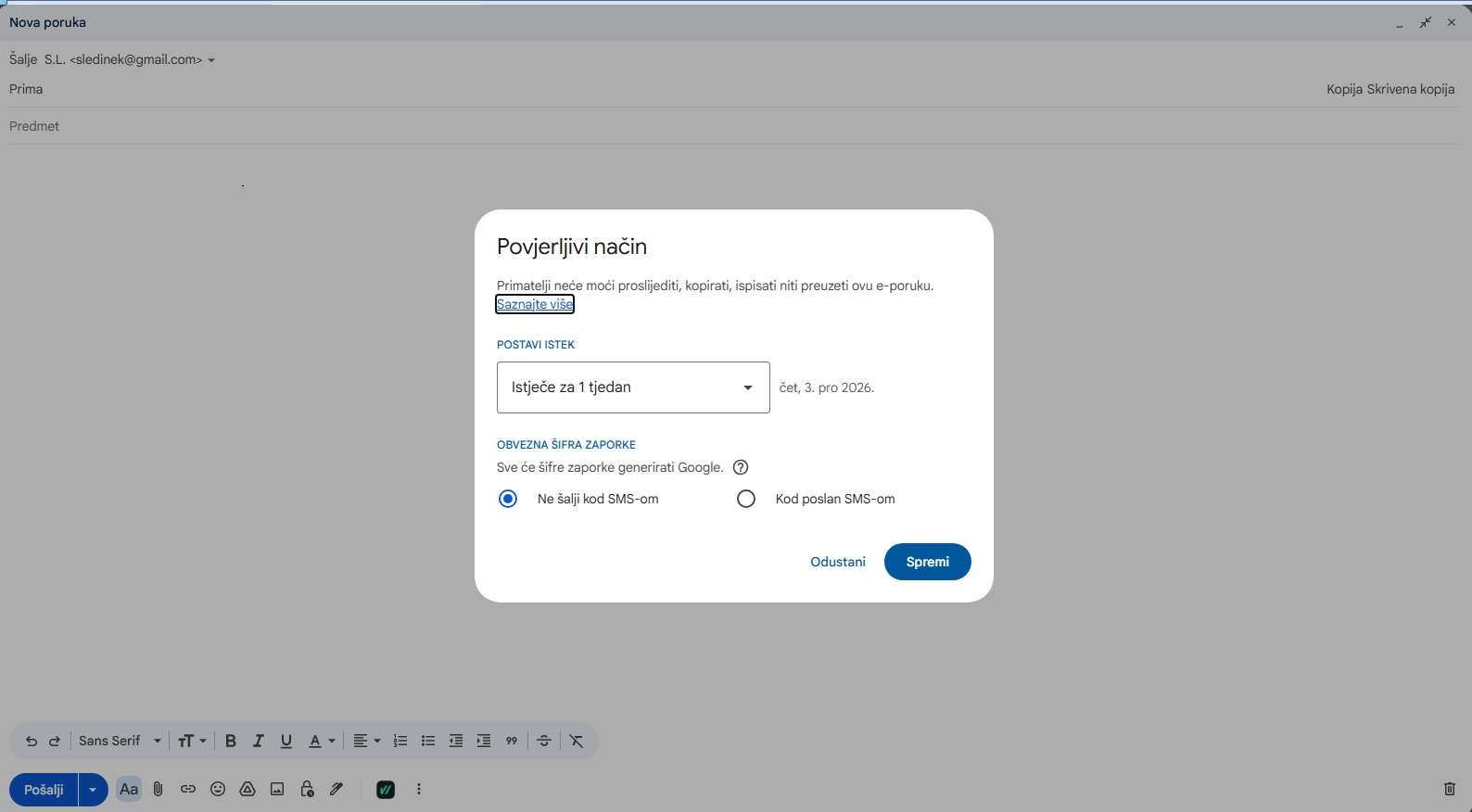
Foto: screenshot Sanja Ledinek
Nakon konfiguriranog datuma isteka, poruka se više neće otvarati, što je također ekvivalentno konceptu automatskog uništenja.
Napravite kalendar izravno u poruci
Ponekad, kada primite poruku o događaju, pozivnicu za sastanak ili važan događaj, a nemate vremena za izradu zasebnog kalendara, ponovno upisivanje ili stvaranje detalja događaja, možete iskoristiti Gmailovu praktičnu značajku za ugradnju sadržaja poruke izravno u kalendar. Sve dok otvorite poruku koju želite postaviti kao kalendar, kliknite na tri gornja simbola “‧‧‧”, a zatim kliknite “Stvori događaj”. Naslov poruke izravno će se uvesti u naslov kalendara, a sadržaj poruke izravno će se uvesti u detalje sastanka, a zatim možete prilagoditi vrijeme, mjesto i sudionike.
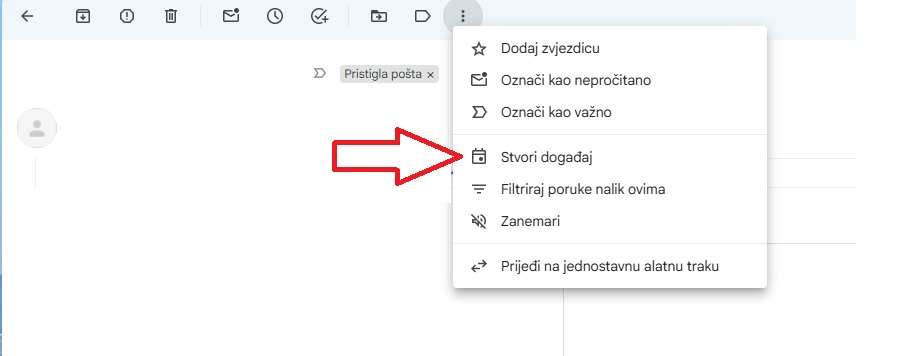
Foto: screenshot Sanja Ledinek
Otvorite okno za pregled e-pošte
Kada čitate veliki broj poruka, svaka se poruka mora kliknuti, zatim se morate vratiti u prethodnu pristiglu poštu, pa kliknuti na sljedeću poruku. Pod pretpostavkom da je mreža nestabilna i da je vrijeme učitavanja dugo, to postaje prilično frustrirajuće i izaziva nestrpljenje. Zapravo, Gmail također može otvoriti “Okno za pregled pošte” poput Outlooka, štedeći puno vremena kroz način pregleda.
Samo kliknite gumb zupčanika u gornjem desnom kutu glavnog zaslona, odaberite opciju “Postavke”, zatim kliknite “Pristigla pošta” i odaberite “Okno za čitanje” kako biste ga omogućili. Nakon što su postavke dovršene, vratite se u pristiglu poštu i kliknite na gornji desni kut da biste promijenili način particije kako biste uključili pregled e-pošte.