





























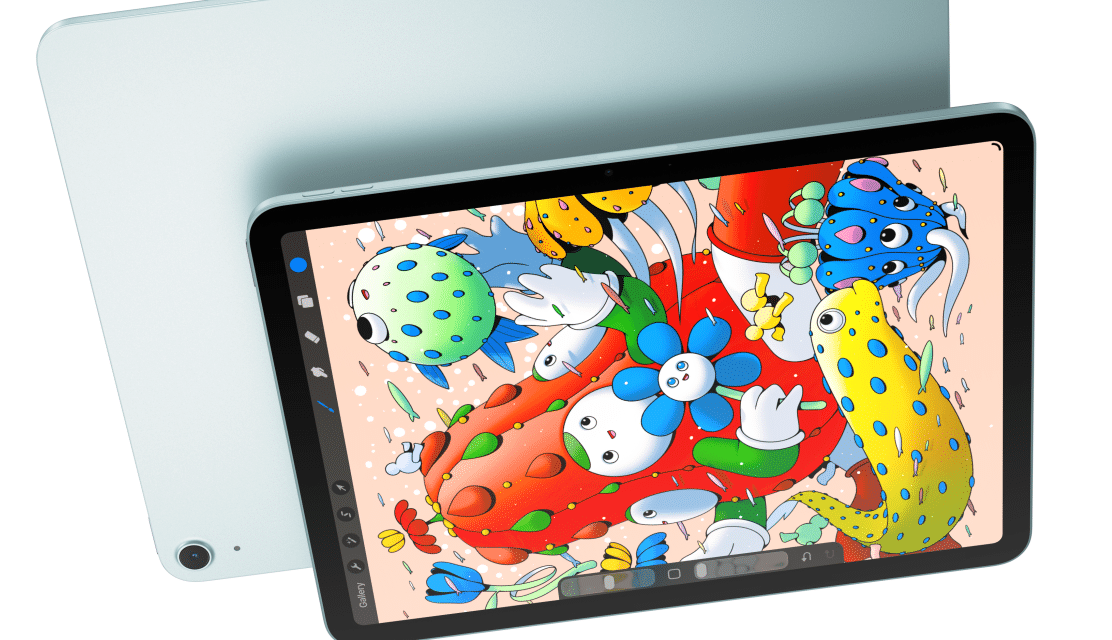
iPad je jedan od onih uređaja koji korisnicima mogu trajati jako dugo, posebno kada se većina svakodnevnih potreba svodi na čitanje vijesti, pregledavanje društvenih mreža, surfanje webom ili igranje jednostavnijih igara. U kontekstu aktualne krize memorije i stalno rastućih cijena iPada, zadržavanje postojećeg uređaja i primjena nekoliko ciljanih optimizacija razuman je izbor za uštedu novca, a istovremeno omogućuje znatno glađe iskustvo korištenja.
Ako svoj iPad koristite već nekoliko godina ili povremeno palite stariji model, sljedeće metode pomoći će vam da vratite njegovu odzivnost. Od uklanjanja suvišnih aplikacija i gašenja zahtjevnih sistemskih opcija do zamjene baterije, vaš iPad može se ponovno „oživjeti”. Čak i ako nijedna od ovih metoda ne donese željeni rezultat, uređaj ne morate odmah odbaciti jer postoji niz pametnih načina kako mu dati novu namjenu.
Izbrišite nepotrebne aplikacije
Bez obzira na to ima li vaš iPad 32 GB (nadamo se da ne), 64 GB ili 128 GB prostora za pohranu, uvijek je pametno izbjegavati njegovo maksimalno popunjavanje jer to izravno narušava performanse. Operativni sustav treba slobodnu flash memoriju za nesmetan rad jer SSD memorija zahtijeva slobodne blokove za obradu ciklusa čitanja i pisanja. Osim toga, na pojedinim modelima iPadOS koristi slobodan prostor kao virtualnu memoriju kada se fizički RAM napuni — što više slobodne pohrane imate, uređaj lakše diše. Kada je prostor za pohranu gotovo pun, sustav ne može brzo kreirati privremene swap datoteke ili predmemorirati radne podatke, pa procesor mora čekati dok se flash kontroler bori s reorganizacijom podataka.
Jednostavno rješenje koje ne zahtijeva nikakvo napredno tehničko znanje jest brisanje aplikacija koje više ne koristite. Isto tako, uklanjanje preuzetih epizoda ili serija iz streaming aplikacija te pregledavanje velikih datoteka može u tren oka osloboditi nekoliko gigabajta. Najbolji način za oslobađanje prostora jest odlazak u Postavke > Općenito > iPad pohrana, gdje možete pratiti Appleove preporuke ili provjeriti svaku aplikaciju pojedinačno. Ako oslobodite oko 10 do 15 % ukupnog kapaciteta pohrane, vrlo brzo mogli biste primijetiti brže otvaranje aplikacija, glađi multitasking te tipkovnicu na zaslonu koja iskače bez zastoja.
Smanjite pokretljivost i prozirnost
Ako je vaš iPad noviji model iz ovog desetljeća, ali već pokazuje znakove tromosti, vrlo je vjerojatno da je uzrok sam iPadOS. Novije inačice operativnog sustava donose kompleksnije vizualne efekte, paralaksu pozadine, animacije zumiranja pri prebacivanju aplikacija te novo sučelje Liquid Glass, koje troši znatno više resursa nego starije verzije. Tablet sa starijim GPU-om, koji neprestano izračunava slojeve zamućenja u stvarnom vremenu i iscrtava ih pri 60 sličica u sekundi pri svakom povlačenju prstom, logično će djelovati sporije nego u vrijeme kada je pokretao iPadOS 15.
Uključivanjem opcija Smanji kretanje i Smanji prozirnost možete ukloniti ove teške grafičke slojeve i pritom zadržati sve ključne funkcionalnosti uređaja. Umjesto da prisiljava iPad na renderiranje složenih 3D efekata zumiranja i zamućenja pozadine u stvarnom vremenu, iPadOS se prebacuje na jednostavniji efekt postupnog pojavljivanja uz punu boju pozadine, čime se rasterećuje procesor i štedi memorijska propusnost.
Za aktivaciju otvorite Postavke > Pristupačnost > Pokret i uključite Smanji kretanje, a zatim idite na Postavke > Pristupačnost > Veličina zaslona i teksta i uključite Smanji prozirnost. Kada su obje opcije uključene, sučelje postaje brže na dodir, izbornici, mape i Kontrolni centar otvaraju se promptnije, a manju prozirnost i jednostavnije prijelaze vjerojatno nećete ni primijetiti.
Isključite osvježavanje aplikacija u pozadini
Appleovi uređaji prilično vješto upravljaju pozadinskim aplikacijama kako bi sve bilo spremno čim ih ponovno otvorite. Ipak, stariji iPad lako se preoptereti kada se velik broj aplikacija neprestano osvježava, pogotovo tijekom zahtjevnijih zadataka. Primjerice, ako igrate igru dok aplikacija Vrijeme povlači nove podatke, Mail stalno provjerava pristiglu poštu, a društvene mreže nastoje osvježiti feed prije nego što ih uopće dodirnete, usporavanje će biti itekako osjetno. Budući da stariji modeli imaju ograničenu radnu memoriju i procesore kojima je snaga s godinama oslabila, ključno je ostaviti osvježavanje u pozadini samo za aplikacije koje to zaista trebaju. Bez gašenja ove opcije lako ćete naići na usporen rad, zapinjanje u Safariju ili čak naglo rušenje aplikacija na početni zaslon.
Postavke možete prilagoditi u izborniku Postavke > Općenito > Osvježavanje aplikacija u pozadini, gdje je moguće isključiti osvježavanje za pojedine aplikacije ili ga ugasiti u cijelosti. Nakon toga iPad zadržava ujednačenije performanse tijekom cijelog dana, osobito pri otvaranju web-stranica bogatih slikama i videom ili tipkanju duljih tekstova, jer procesor više ne mora istovremeno odrađivati toliko pozadinskih procesa.
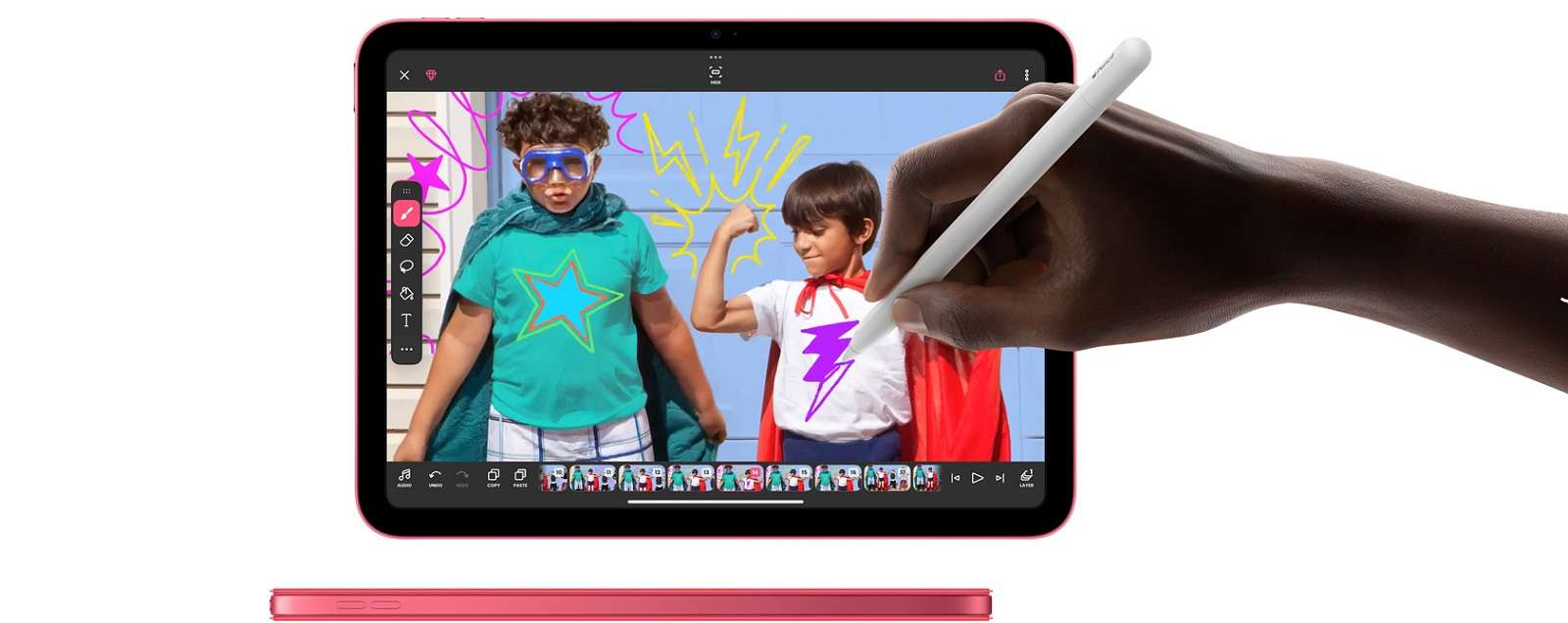
Foto: Apple
Vratite iPad na tvorničke postavke
Ovaj četvrti korak nešto je zahtjevniji jer podrazumijeva izradu sigurnosne kopije podataka, potpuno brisanje uređaja i ponovno postavljanje sustava ispočetka. Iako na prvu oduzima nešto vremena, nakon godina svakodnevne uporabe i brojnih nadogradnji iPadOS-a, uređaji neizbježno nakupljaju slojeve duboko ukorijenjenog digitalnog „smeća” koje se ne čisti običnim gašenjem opcija. Tu spadaju oštećene datoteke, zaostala sistemska predmemorija, fragmentirane baze podataka i softverski propusti preneseni iz ranijih verzija sustava.
Tvornički reset pokrećete putem Postavke > Općenito > Prijenos ili resetiranje iPada > Izbriši sav sadržaj i postavke, čime se briše memorija uređaja i vraća početni zaslon postavljanja. Iako postupak traje dulje, riječ je o najučinkovitijem načinu uklanjanja softverske degradacije.
Nakon ponovnog postavljanja iPad često radi gotovo kao prvog dana: sistemske animacije su glađe, Wi-Fi i Bluetooth veze stabilnije, a uporni bugovi i rušenja aplikacija nestaju. Najbolje rezultate u pogledu brzine donosi postavljanje bez vraćanja stare sigurnosne kopije, no čak i ako vratite sve svoje podatke, uređaj će u pravilu raditi osjetno bolje nego prije.
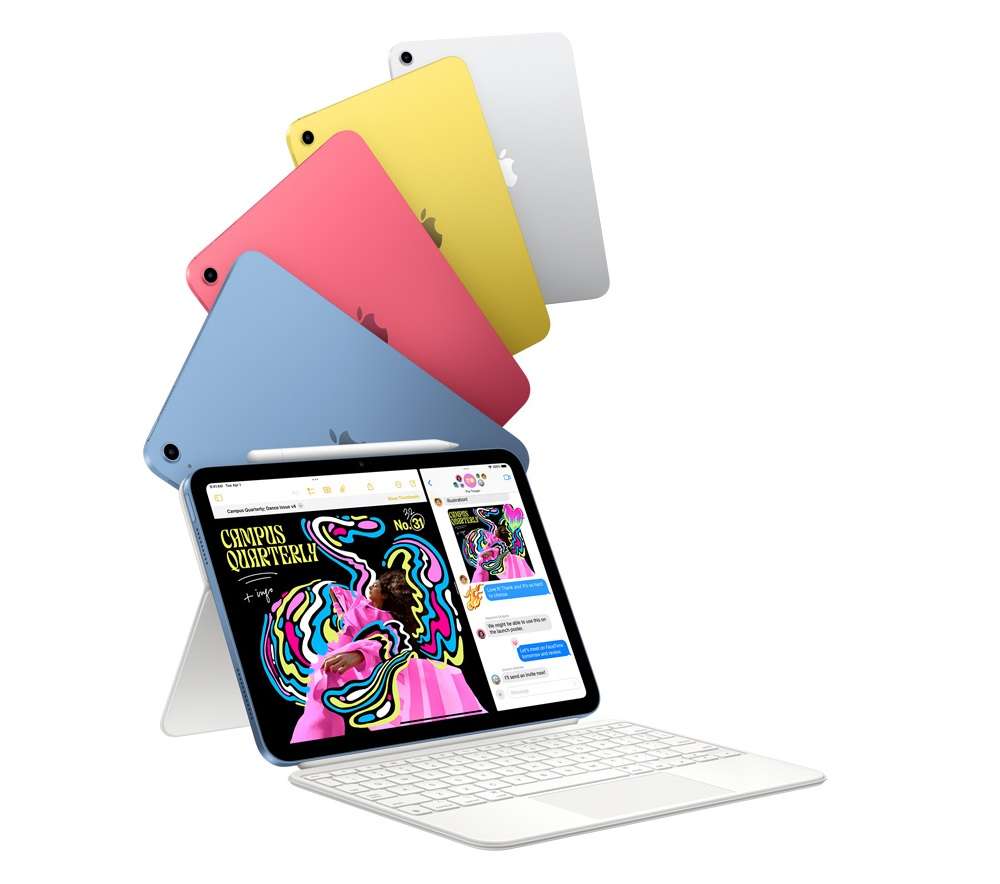
Foto: Apple
Zamijenite bateriju u uređaju
Posljednje rješenje, koje se često previđa, ali je iznimno učinkovito kod starijih Appleovih uređaja, jest zamjena baterije. Kao i svaka litij-ionska baterija, i baterija u iPadu s vremenom degradira nakon stotina ciklusa punjenja, pa gubi i maksimalni kapacitet i sposobnost stabilne isporuke snage pod opterećenjem. Kada baterija u starijem iPadu kemijski ostari, teže podnosi nagle skokove napona u trenucima kada procesor podiže radni takt kako bi odradio složenije zadatke. Ako napon padne prenisko, uređaj se može neočekivano ugasiti kako bi zaštitio unutarnje komponente.
Kako bi spriječio takva gašenja, iPadOS koristi mehanizam upravljanja performansama koji unaprijed snižava takt procesora kako bi se smanjila potrošnja energije iz baterije. Zamjenom baterije uklanja se to hardversko usko grlo koje guši performanse sustava, a u kombinaciji s prethodnim koracima stari iPad ponovno može pružiti ugodan rad i poslužiti još nekoliko godina.
Stanje baterije možete provjeriti u Postavke > Baterija > Stanje baterije, no imajte na umu da je ta opcija dostupna samo na novijim modelima iPada. Kod starijih modela morat ćete procijeniti trajnost baterije i njezinu stabilnost pod opterećenjem u usporedbi s ranijim razdobljem kako biste zaključili je li vrijeme za zamjenu.