

























Funkcija Auto Mix u aplikaciji Apple Music osmišljena je kako bi automatski stvarala glatke prijelaze u stilu DJ-a između pjesama prilagođavanjem tempa i ritma. Iako je korisna za zabave ili pozadinsku reprodukciju, često skraćuje uvode i završetke pjesama, što mnogim slušateljima ne odgovara.
Postupak isključivanja prijelaznih efekata i vraćanja na klasično slušanje pjesama izvodi se u nekoliko jednostavnih koraka:
Prvo je potrebno otvoriti aplikaciju Postavke na iPhoneu te pronaći i odabrati odjeljak Aplikacije. Unutar popisa aplikacija potrebno je locirati i otvoriti postavke za Glazbu. U kategoriji zvuka nalazi se opcija Efekti prijelaza pjesama u kojoj je smještena postavka Auto Mix. Ukoliko želite zadržati blaži učinak spajanja bez skraćivanja pjesama, umjesto Auto Mixa možete odabrati opciju za postupno pretapanje. Ako pak želite potpuno ukloniti sve efekte miksanja i slušati pjesme u izvornom obliku od početka do kraja, dovoljno je u potpunosti isključiti opciju Prijelaz pjesama.

Foto: Apple
Kako aktivirati Apple Music Lossless Audio i izvući maksimum iz omiljenih pjesama
Iskorištavanje punog potencijala zvuka na usluzi Apple Music zahtijeva aktivaciju opcije Lossless Audio koja omogućuje slušanje zapisa u visokoj razlučivosti bez kompresije. Za uključivanje ove značajke potrebno je otvoriti aplikaciju Postavke na uređaju, odabrati odjeljak Aplikacije te potom ući u postavke za Glazbu. Unutar kategorije zvuka nalazi se opcija Kvaliteta zvuka, u kojoj se uključivanjem opcije Audio bez gubitaka otvara izbor između standardne kvalitete bez gubitaka te napredne Hi-Res Lossless razlučivosti.
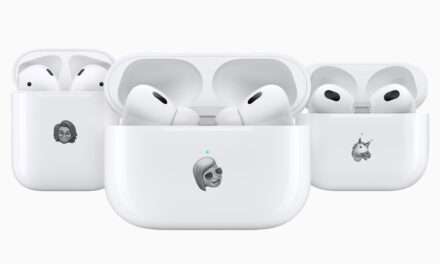
Važno je uzeti u obzir da slušanje sadržaja u Hi-Res Lossless formatu zahtijeva vanjski digitalno-analogni pretvarač (DAC) jer ugrađene komponente uređaja ne mogu samostalno obraditi frekvencije više od 48 kiloherca. Prijenos zapisa bez gubitaka također troši znatno više mobilnih podataka i zauzima više prostora u memoriji telefona prilikom preuzimanja. Budući da bežične Bluetooth slušalice, uključujući AirPods modele, prenose zvuk putem kompresiranih kodeka, za potpun doživljaj zvuka bez gubitaka nužno je koristiti žičane slušalice ili zvučnike spojene kabelom.
Foto: Apple
Uz napredne opcije prilagodbe zvuka u aplikaciji Apple Music, korisnici mogu značajno poboljšati zvučnu sliku pomoću značajki kao što su Prostorni zvuk (Dolby Atmos) i integrirani izjednačivač zvuka (EQ).Prostorni zvuk pruža trodimenzionalni doživljaj slušanja u kojemu se instrumenti i vokali razmještaju u prostoru oko vas umjesto klasičnog dvokanalnog stereo prikaza.
Ovu opciju možete aktivirati ulaskom u Postavke uređaja, odabirom kategorije Aplikacije te ulaskom u postavke aplikacije Glazba. Unutar odjeljka za zvuk odabere se opcija Dolby Atmos, gdje možete izabrati opciju Automatski za Apple i Beats slušalice ili opciju Uvijek uključeno ako koristite druge modele slušalica.
Ako koristite kompatibilne AirPods slušalice, unutar Upravljačkog centra možete dodatno uključiti dinamičko praćenje glave, što uzrokuje da se zvučni izvor pomiče i prilagođava ovisno o okretanju vaše glave.Prilagodba frekvencija izvodi se putem izjednačivača zvuka koji se nalazi u istom izborniku postavki Glazbe pod opcijom EQ. Sustav nudi više od dvadeset unaprijed definiranih zvučnih profila prilagođenih različitim žanrovima i preferencijama slušanja.
Profil Bass Booster naglašava niske frekvencije za ljubitelje snažnog basa, dok profile poput Rock, Jazz ili Electronic vrijedi odabrati za optimalan balans pojedinih glazbenih smjerova. Posebno je koristan profil Late Night koji komprimira dinamički raspon, čineći tihe dijelove pjesama glasnijima bez općeg pojačavanja glasnoće, što je idealno za slušanje u tišim okruženjima.