






























Isključivanje Wi-Fi veze na televizoru moglo bi rasteretiti njegov sustav i ubrzati rad izbornika, osobito na starijim i slabijim modelima. Ipak, takvo rješenje donosi i određene kompromise. Mnogi Samsungovi pametni televizori bez problema reproduciraju 4K videozapise, ali se usporavaju prilikom otvaranja izbornika, učitavanja aplikacija i prikazivanja sadržaja u pozadini. Jedno od mogućih rješenja nije stalno brisanje predmemorije ili ponovno pokretanje uređaja, već isključivanje Wi-Fi veze na televizoru i prepuštanje pokretanja aplikacija zasebnom uređaju za streaming.
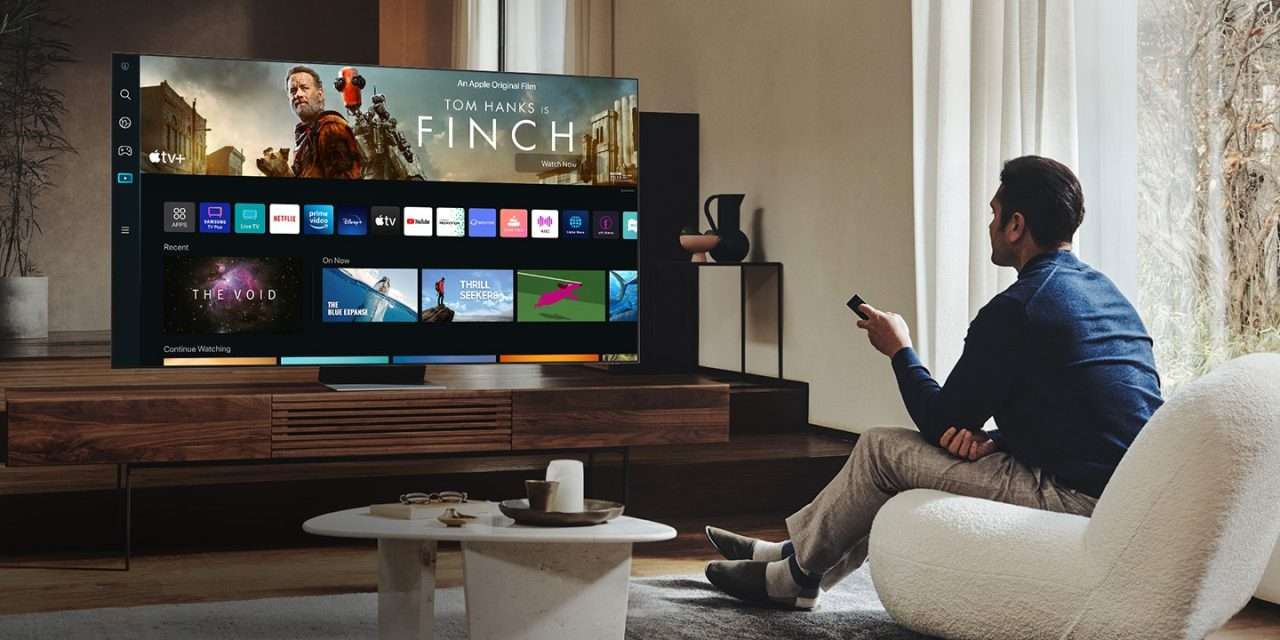
Nakon duljeg razdoblja korištenja mnogi vlasnici Samsungovih pametnih televizora susreću se s neugodnim problemom: usporenim odzivom korisničkog sučelja. Pritiskom na tipku Home izbornik se ponekad otvara sa zakašnjenjem, a prikazivanje brojnih reklamnih bannera, podataka pozadinskih aplikacija i drugih elemenata može dodatno usporiti navigaciju. Zbog toga korisnik mora pričekati prije nego što uopće može odabrati željeni ulazni signal ili aplikaciju. Problem je u tome što televizor i dalje može glatko reproducirati 4K sadržaj, ali njegov se hardver teže nosi s istodobnom obradom brojnih pozadinskih procesa i elemenata korisničkog sučelja. Brisanje predmemorije i ponovno pokretanje uređaja mogu privremeno poboljšati situaciju, no jedno od dugoročnijih rješenja može biti isključivanje Wi-Fi veze na samom televizoru. Nakon toga aplikacije i streaming sadržaj možete pokretati putem zasebnog uređaja, primjerice Roku uređaja ili Amazonova Fire TV Sticka.
Isključivanje Wi-Fi veze može rasteretiti televizor
Prekid internetske veze na televizoru ne znači da se morate odreći popularnih streaming platformi poput Netflixa, Disney+ i YouTubea. Umjesto da televizor samostalno pokreće i ažurira te aplikacije, možete priključiti vanjski uređaj za streaming u HDMI priključak i povezati ga s kućnom Wi-Fi mrežom. Kada televizor više nije povezan s internetom, prestaje učitavati mrežni sadržaj, uključujući ugrađene oglase i određene podatke povezane s korištenjem uređaja. To bi na nekim modelima moglo smanjiti broj pozadinskih procesa i rasteretiti sustav, pa se resursi mogu učinkovitije usmjeriti na osnovne funkcije televizora, odnosno prikaz slike.
Što se tiče vanjskih uređaja, povoljniji modeli poput Rokua i Fire TV Sticka također mogu prikazivati oglase na početnom zaslonu. Ipak, uređaji srednje klase, uključujući modele s podrškom za 4K razlučivost, često nude uglađenije korisničko iskustvo od sporijeg softvera na starijim ili cjenovno pristupačnijim televizorima. Ako želite što jednostavnije sučelje s manje oglasa trećih strana, Apple TV može biti zanimljiva alternativa. Ipak, i on prikazuje promotivne sadržaje za Appleove vlastite usluge i programe. Osim toga, pristupačni streaming uređaji mogu biti isplativ način za poboljšanje svakodnevnog korištenja televizora. Priključuju se izravno u HDMI ulaz, omogućuju pristup popularnim aplikacijama, a ovisno o modelu podržavaju razlučivost do 1080p ili 4K te glasovno pretraživanje putem Alexe.

Foto: Samsung
Koje ćete funkcije izgubiti kada televizor isključite s mreže?
Isključivanje Samsungova televizora s interneta donosi i određene funkcionalne nedostatke. Korisnici više neće moći pristupati kanalima Samsung TV Plus, upravljati televizorom putem mobilnog telefona koristeći aplikaciju SmartThings niti koristiti neke od ugrađenih mogućnosti povezivanja i emitiranja sadržaja. Dio tih nedostataka moguće je nadoknaditi vanjskim uređajima za streaming. Primjerice, umjesto Samsung TV Plusa možete koristiti druge aplikacije za gledanje besplatnog sadržaja, dok se upravljanje televizorom može prepustiti daljinskom upravljaču streaming uređaja. Za bežično emitiranje sadržaja možete koristiti AirPlay ili Google Cast, ako ih odabrani uređaj i televizor podržavaju.
Ipak, prije isključivanja mreže vrijedi provjeriti koje su vam funkcije doista važne. Ako redovito koristite SmartThings, Samsung TV Plus ili druge mrežne mogućnosti televizora, potpuno odspajanje možda neće biti najpraktičnije rješenje.
Kako isključiti Wi-Fi na Samsungovu televizoru?
Postupak prekidanja internetske veze obično traje približno minutu, premda se nazivi izbornika i raspored postavki mogu razlikovati ovisno o modelu i verziji operativnog sustava.
- Pomoću daljinskog upravljača pritisnite tipku Home i otvorite izbornik Sve postavke.
- Pronađite odjeljak Općenito i privatnost, zatim odaberite Mreža i otvorite Status mreže.
- Odaberite mogućnost Isključi kako biste prekinuli aktivnu Wi-Fi vezu. Dostupne mogućnosti upravljanja spremljenim mrežnim podacima mogu se razlikovati ovisno o modelu.
- Priključite vanjski uređaj za streaming u slobodan HDMI priključak, povežite ga s kućnom Wi-Fi mrežom i za svakodnevno gledanje koristite njegov daljinski upravljač.
Važno je imati na umu da televizor nakon isključivanja s interneta više neće automatski preuzimati ažuriranja softvera i firmvera. Zbog toga ga je preporučljivo povremeno ponovno povezati s mrežom kako bi mogao provjeriti i instalirati dostupna sigurnosna i funkcionalna ažuriranja.
Prema preporuci iz izvornog teksta, televizor se može ponovno povezati na približno pet minuta svakih nekoliko mjeseci, a zatim ponovno odspojiti. Ipak, stvarna učestalost potrebnih ažuriranja ovisi o modelu i dostupnosti novog softvera, pa je najbolje povremeno provjeriti postoje li ažuriranja na službenim Samsungovim stranicama ili u postavkama uređaja.
Isključivanje Wi-Fi veze nije univerzalno rješenje za svaki spor Samsungov televizor, ali može biti korisno na starijim modelima čije se sučelje teško nosi s pozadinskim mrežnim procesima. Ako se televizor i dalje usporava, uzrok može biti i ograničen hardver, zastarjeli softver ili problem s određenom aplikacijom