



























Kapacitet od osam gigabajta radne memorije, koji se nekada smatrao standardom za ugodan rad, danas je jedva dovoljan za osnovne potrebe, dok iznimno visoke cijene komponenata nadogradnju na šesnaest gigabajta čine znatnim financijskim troškom. Međutim, prije nego što se odlučite na kupnju novog memorijskog modula, vaše računalo može ponovno raditi glatko i odzivno uz nekoliko jednostavnih prilagodbi u upravljanju sistemskim resursima.
Kada prijenosno ili stolno računalo počne pokazivati znakove usporenoga rada, znatnog kašnjenja pri prebacivanju između pokrenutih aplikacija ili čak potpunog zamrzavanja sučelja, to je jasan pokazatelj da je radna memorija dosegla svoj puni kapacitet.
U prošlosti je osam gigabajta radne memorije bilo više nego dovoljno za obavljanje svih svakodnevnih zadataka. Međutim, razvojem softvera i aplikacija koje zahtijevaju sve više resursa, navedeni je kapacitet postao sam donji minimum, dok se šesnaest gigabajta smatra idealnim standardom za neometan rad u više programa istovremeno. Mnogi korisnici kao prvo rješenje vide kupnju dodatnog memorijskog modula. Ipak, nadogradnja radne memorije, posebno kada je riječ o novijem DDR5 standardu, u današnjim okolnostima nije jednostavna. Ogromna potražnja iz sektora podatkovnih centara usmjerenih na umjetnu inteligenciju apsorbira većinu proizvedenih čipova, zbog čega proizvođači smanjuju isporuke namijenjene krajnjim korisnicima, što uzrokuje snažan rast cijena na tržištu. Dobra je vijest da ne morate nužno trošiti novac, jer je postojeću radnu memoriju moguće učinkovito optimizirati i osloboditi.
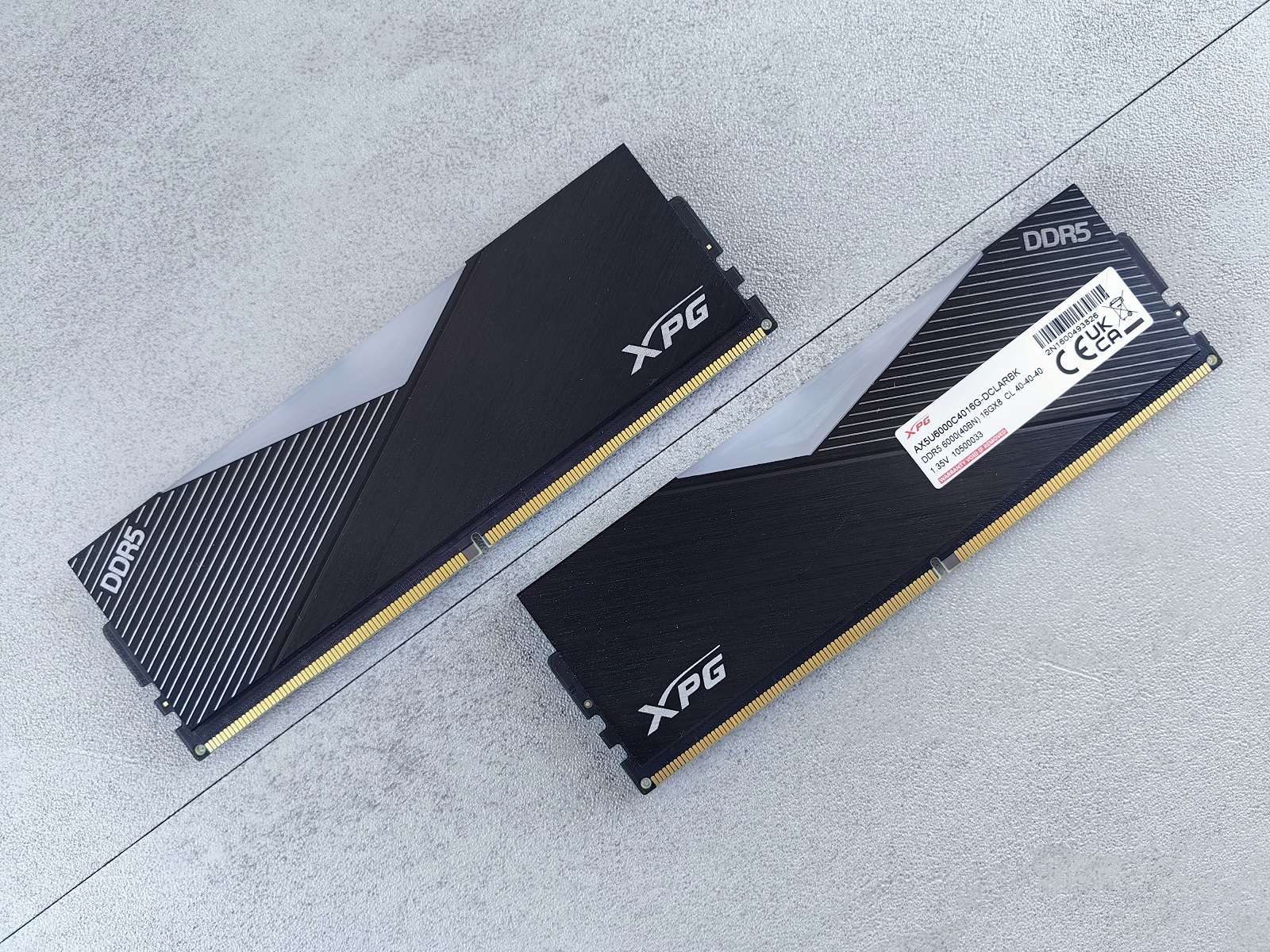
Foto: Unsplash
Prepoznavanje procesa koji neopravdano troše radnu memoriju
Radna memorija predstavlja privremeni spremnik podataka brzog pristupa kojima računalo i procesor moraju pristupati bez odgode. Zahvaljujući visokoj brzini radne memorije, možete pisati tekst i u istom se trenutku bez zastoja prebaciti na karticu mrežnog preglednika kako biste pronašli potrebne informacije. Međutim, kada se dostupan kapacitet radne memorije u potpunosti popuni, operacijski je sustav prisiljen koristiti dio tvrdog diska ili čvrstog pogona kao privremenu zamjenu, što je znatno sporije te uzrokuje primjetno kašnjenje u radu.
Kako biste provjerili je li radna memorija preopterećena, dovoljno je otvoriti Upravitelj zadataka u sustavu Windows i pregledati stupac posvećen memoriji unutar kartice s procesima, odnosno otvoriti aplikaciju Nadzor aktivnosti u sustavu macOS i odabrati odgovarajuću karticu za pregled memorijskih resursa.
Ponovno pokretanje sustava i rješavanje problema s curenjem memorije
Mnogi bi korisnici željeli imati jednostavan način za trenutno pražnjenje radne memorije bez potrebe za ručnim zatvaranjem svake pojedinačne aplikacije. Takvo rješenje zapravo već postoji u obliku naredbe za ponovno pokretanje računala. Budući da je radna memorija privremeni oblik pohrane koji ovisi o električnom napajanju, jednostavnim prekidom napajanja potpuno se brišu svi podaci koji se u njoj nalaze. Prilikom svakog novog pokretanja računala, raspoloživi kapacitet radne memorije vraća se u svoje početno, potpuno čisto stanje.
Osim toga, ako primijetite da neki od sistemskih procesa, poput Windows Explorera, odjednom troši neuobičajeno veliku količinu radne memorije, vrlo je vjerojatno riječ o pojavi poznatoj kao curenje memorije. To se događa u situacijama kada aplikacija završi s korištenjem dodijeljenog dijela memorije, ali ga zbog pogreške u kodu ne vrati sustavu na ponovno korištenje. Umjesto ponovnog pokretanja cijelog računala, u Upravitelju zadataka možete jednostavno pronaći spomenuti proces i odabrati opciju za njegovo pojedinačno ponovno pokretanje.
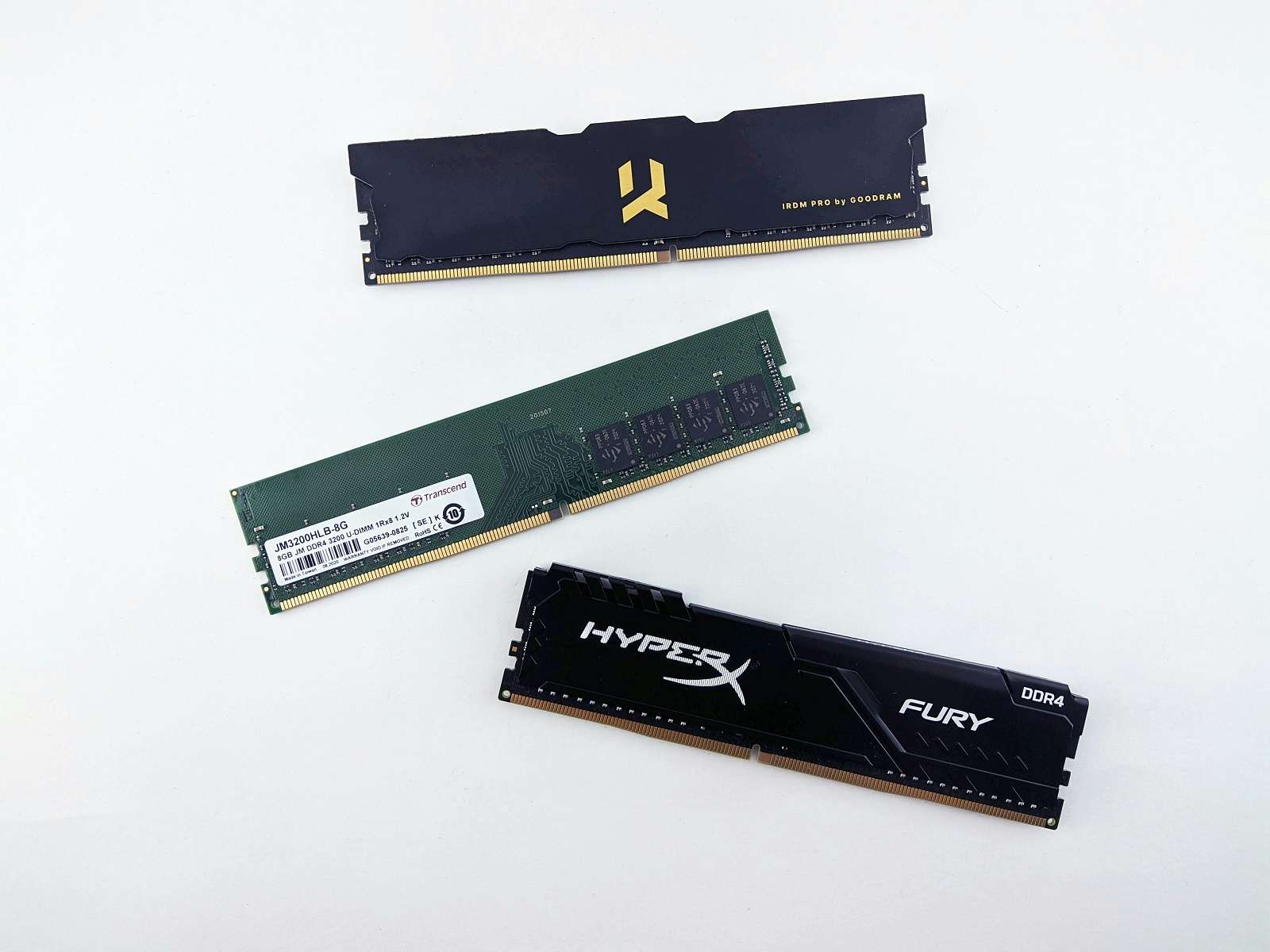
Foto: Andrey Matveev- Unsplash
Optimizacija rada i upravljanje karticama u mrežnom pregledniku
Otvorene kartice unutar mrežnih preglednika predstavljaju jedan od glavnih uzroka prekomjerne potrošnje radne memorije. Svaka pojedinačna kartica koju otvorite u pravilu se pokreće kao zaseban sistemski proces. Dok pojedine jednostavnije kartice troše manje od sto megabajta, zahtjevnije mrežne stranice mogu potrošiti više od tri stotine megabajta ili čak premašiti jedan gigabajt radne memorije.
Kada primijetite da preglednik uzrokuje usporenje rada računala, svakako zatvorite sve kartice koje u tom trenutku ne koristite. Kako biste precizno identificirali stranice koje troše najviše resursa, možete se poslužiti ugrađenim upraviteljem zadataka unutar samog preglednika. U preglednicima Chrome ili Edge to možete učiniti klikom na opciju s tri točke u gornjem desnom kutu, odabirom izbornika s dodatnim alatima te pokretanjem Upravitelja zadataka, gdje možete izravno prekinuti procese koji troše najviše memorije.
Onemogućavanje nepotrebnih pozadinskih aplikacija i programa koji se pokreću sa sustavom
Česta navika korisnika jest otvaranje raznih aplikacija koje nakon korištenja zaborave zatvoriti, čime te aplikacije nastavljaju nepotrebno zauzimati radnu memoriju u pozadini. Preporučuje se ostaviti pokrenutim samo onaj softver koji vam je u tom trenutku zaista potreban, dok bi sve ostale aplikacije trebalo u potpunosti zatvoriti.
Ako je vašem računalu potrebno dugo vremena za učitavanje nakon uključivanja, uzrok često leži u aplikacijama koje se automatski pokreću zajedno s operacijskim sustavom. Ti programi počinju trošiti radnu memoriju od samog trenutka prijave u sustav. U sustavu Windows navedene programe možete prilagoditi ako otvorite Upravitelj zadataka, prijeđete na karticu za aplikacije koje se pokreću pri startu te onemogućite sve nepotrebne procese. U sustavu macOS potrebno je otvoriti Postavke sustava, odabrati opću kategoriju te unutar odjeljka za stavke prijave ukloniti sve programe za koje ne želite da se automatski pokreću.