

















Sjećate li se kako smo nekada dijelili fotografije s putovanja s obitelji i prijateljima? Scenarij je gotovo uvijek uključivao prebacivanje datoteka na USB pogon, spajanje prijenosnog računala na TV putem HDMI kabela ili čak snimanje fotografija na CD. Dobre vijesti su da su te metode danas stvar prošlosti. Moderni pametni televizori odavno su prešli granice samog gledanja filmova i serija te su postali središnja platforma za prikazivanje obiteljskih uspomena, fotografija i multimedije.
Prikazivanje fotografija s telefona na velikom ekranu postalo je znatno jednostavnije i fluidnije. Iako je najčešći pristup jednostavno povezivanje telefona i TV-a na istu mrežu, postoji niz naprednih tehnika koje pružaju znatno bolji doživljaj od klasičnog “zrcaljenja” (Screen Mirroring). Čak primjećujemo i prve korake integracije usluga poput Google Fotografija na pametnim televizorima koji uopće ne pokreću Google TV platformu.
Zašto klasično zrcaljenje zaslona više nije najbolji izbor?
Nekada je standard bilo spajanje računala i TV-a putem HDMI kabela. Danas se to radi bežično putem protokola kao što su Google Cast, AirPlay ili Miracast, dok se za dijeljenje lokalnih mapa s računala koristi DLNA. Međutim, klasično zrcaljenje zaslona (Screen Mirroring) ima jedan veliki nedostatak: vaši gosti na velikom ekranu vide apsolutno sve što se događa na vašem telefonu. To uključuje obavijesti, privatne poruke i sve neprikladne ili nasumične fotografije koje niste unaprijed razvrstali.
Emitiranje samo multimedije (Casting)
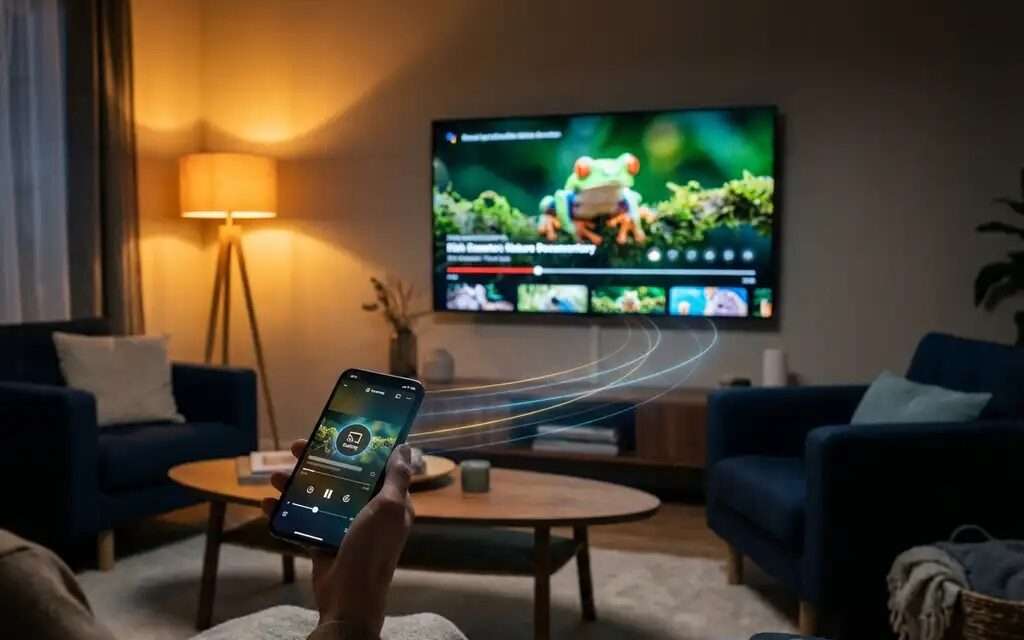
Kako bi se izbjegao taj problem, i AirPlay i Google Cast omogućuju slanje isključivo odabranog multimedijskog sadržaja (fotografija i videozapisa) na TV. Zlonamjerne obavijesti i privatni zaslon telefona ostaju skriveni. Dovoljno je otvoriti fotografiju u aplikaciji, dodirnuti ikonu za emitiranje (Cast) i sadržaj će se pojaviti na ekranu. Dodatni savjet: na telefonu možete unaprijed pretražiti ključne riječi (primjerice “Pariz 2026”), pokrenuti emitiranje i listati fotografije — TV će pratiti vaš tempo bez prikazivanja cijelog sučelja telefona.
Izvorni sustavi i namjenske aplikacije na pametnim televizorima
Za elegantnije iskustvo bez stalnog korištenja telefona u ruci, izvrsno rješenje nude namjenske TV aplikacije.
Apple TV i Apple Photos
Ako ste dio Appleovog ekosustava, Apple TV 4K nudi ponajbolje iskustvo. Aplikacija Photos automatski povlači cjelokupnu biblioteku fotografija i videozapisa iz iClouda. Sučelje je čisto, brzo i intuitivno.
- Više korisničkih profila: Preko kontrolnog centra lako se prebacujete s jednog obiteljskog profila na drugi.
- Čuvari zaslona (Ambience): Vaše omiljene fotografije i albumi mogu se postaviti kao automatski čuvar zaslona dok je TV u stanju mirovanja.
Evo koraka za dijeljenje fotografija s telefona na TV pomoću Apple TV-a i aplikacije Fotografije :
- Spojite svoj iPhone/iPad i TV na istu Wi-Fi mrežu
- Otvorite aplikaciju Fotografije i odaberite album ili fotografije koje želite uključiti u prezentaciju
- Dodirnite ikonu Dijeli i odaberite Slideshow (prilagodite postavke slideshowa ako želite)
- Dodirnite ikonu AirPlay i s popisa odaberite svoj Apple TV ili TV kompatibilan s AirPlayom
Google TV i Google Photos
Na Google TV uređajima (Sony, Philips, TCL, Chromecast, Google TV Streamer) Google Fotografije primarno funkcioniraju kroz sistemsku integraciju, a ne kao samostalna, punokrvna aplikacija za slobodno pregledavanje cijele biblioteke. Fotografije se mogu postaviti kao pozadinski čuvar zaslona (Ambient Mode). Pretraživanje fotografija vrši se glasovno putem Google Assistanta (ili naprednijih alata temeljenih na Gemini AI tehnologiji), primjerice upitom: “Prikaži fotografije s mora iz 2025. godine“.
Evo koraka za dijeljenje u fotografija s telefona na televizor pomoću Chromecasta i Google fotografija :
- Provjerite jesu li vaš Chromecast i uređaj na istoj Wi-Fi mreži
- Otvorite Google fotografije i odaberite album koji želite emitirati
- Dodirnite ikonu za emitiranje i odaberite svoj Chromecast
- Pokreni prezentaciju
Samsung TV (Tizen OS)
Zanimljivo je da je Samsung prvi proizvođač izvan Google TV ekosustava koji je ugradio podršku za Google Fotografije. Značajka je prvenstveno usmjerena na prikazivanje “Uspomena” (Memories) — automatski generiranih foto-kolaža i kratkih priča koje Android telefoni slažu s vaših putovanja i obiteljskih okupljanja.
Aplikacije trećih strana i kućni medijski poslužitelji
Ako vaš pametni televizor nema nativnu podršku za vaše omiljene oblake, postoje kvalitetne alternative trećih strana:
- Easy Photo Player: Dostupan za LG (webOS), Samsung (Tizen) i Google TV. Omogućuje izravno povezivanje s mrežnim računima i uslugama u oblaku.
- Viewer for Google Photos: Popularno rješenje za korisnike Apple TV-a koji primarno koriste Googleov oblak za pohranu slika.
- Plex i Dropbox: Za naprednije korisnike. Plex zahtijeva kućni poslužitelj (NAS ili računalo koje stalno radi), ali nudi potpunu kontrolu nad vlastitom kolekcijom fotografija u visokoj razlučivosti.
“Čuvari zaslona” vs. “Uspomene”: Što odabrati?
Dva najatraktivnija načina za svakodnevni prikaz fotografija na televizoru su:
Čuvari zaslona (Screensavers): Aktiviraju se automatski kada se TV ne koristi. Izvrstan su izbor za obiteljski dom jer nenametljivo podsjećaju na zaboravljene trenutke i draga putovanja.
Automatske “Uspomene” (Memories): Pametni alati na pametnim telefonima (iOS i Android) sami analiziraju fotografije s putovanja ili proslava, spajaju ih u kratke video-priče s pozadinskom glazbom i pripremaju za prikaz. Ovo je idealan format za obiteljska druženja jer štedi vrijeme ručnog biranja i montiranja.
Predstavljeni pristupi omogućuju da fotografije s pametnog telefona udahnem novi život na velikom ekranu — bez zamršenih kablova i bez narušavanja privatnosti.